智能摄像头安装与日常维护全流程拆解:新手也能轻松上手
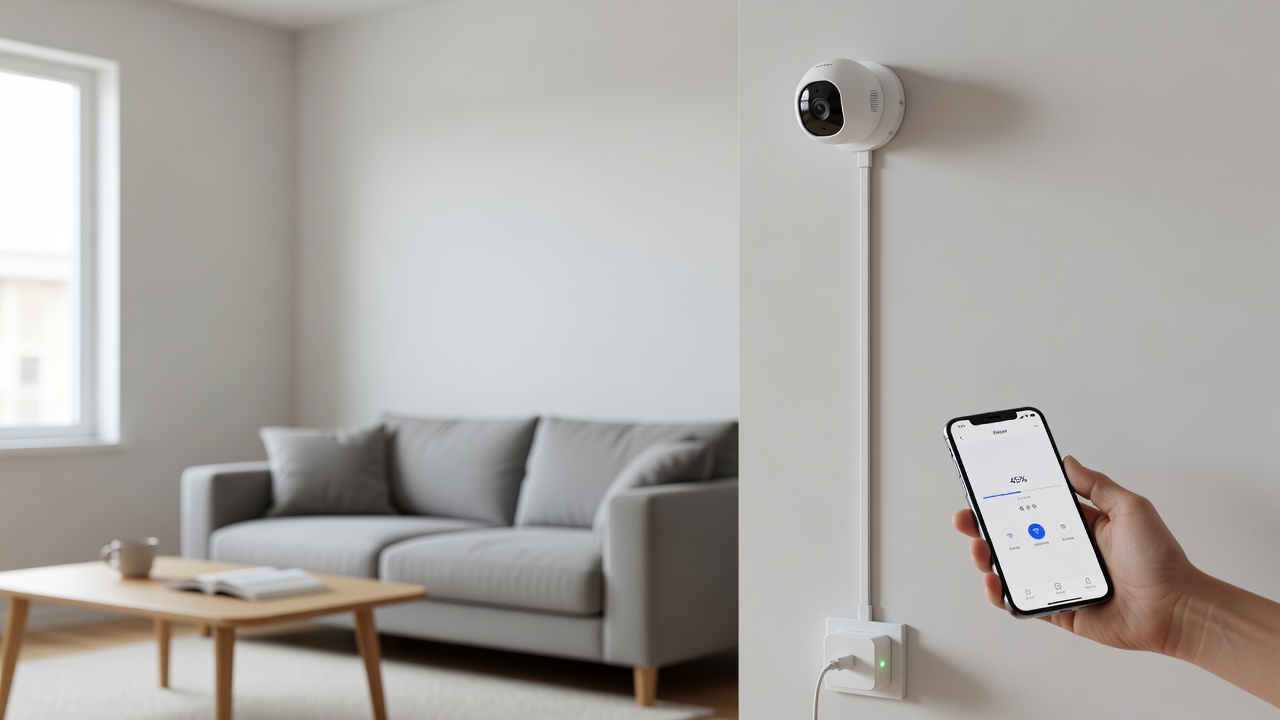
要点速览
- 选点先看供电、再看视野,最后才考虑线露不露;室内机位 2.2–2.5 米、向下俯 15–20 度比较合适。
- 多数摄像头只支持 2.4GHz,路由器把 2.4G 和 5G 合并成一个名称,是配网失败的高发原因。
- 排查遵循先断电重启、再复位重配、最后才怀疑硬件的顺序,能避免把网络问题当成机器故障。
上个月有读者问我:摄像头装了两天,APP 一直显示离线,是不是机器坏了?我让他把摄像头拿到路由器旁边重配一次,五分钟就好了——问题出在他家 2.4G 和 5G 用了同一个 Wi-Fi 名称。
摄像头本身出故障的概率不高,大部分「装不好」都卡在布点、配网和设置这三关。下面这些流程是我实际动手装过、也帮朋友返工过的经验,新手照着做基本能一次到位。
布线与供电:先定位置,再谈美观
我帮人装过的摄像头里,返工最多的原因是位置选错。它不像灯泡,不合适挪一下就行,往往要走线、打孔、配网,挪一次成本很高。选点我按这个顺序判断:先看供电,再看视野,最后才考虑线露不露。
- 确认电源可达。多数家用机型是 5V 或 12V 直流供电,靠插座加适配器;附近没插座,要么走明线槽,要么选电池版。明线槽不难看,但要提前量好长度,拐角多留 10 厘米余量。
- 估算高度与俯角。室内装在 2.2–2.5 米、向下俯 15–20 度比较合适,能覆盖门口或主通道。装太高只拍得到头顶,人形识别和回看都会打折扣。空间紧凑的话,布点取舍可以参考这份小户型公寓里智能设备的布点思路。
- 避开逆光和反光面。正对窗户、镜面柜门的机位,白天容易过曝,夜里红外被反射回来会糊成一片白雾。
室外机位多一步:打孔前确认墙内没有水管和线管,几十块钱的简易探测仪就能把金属和线管大致标出来,比事后补墙划算。走线槽的选型和隐藏思路与灯具布线有不少共通之处,那篇智能照明布线与安装的避坑清单可以直接借鉴。
APP 绑定与网络设置:大部分失败都在这几步
配网失败的案例,我归结下来主要是三种:频段不匹配、设备没真正进入配对模式、手机不在同一个网络里。
- 先确认频段。多数家用摄像头只支持 2.4GHz。路由器如果把两个频段合并成一个名称,很可能连不上,建议在后台拆成两个 SSID 再配。
- 手机关掉蜂窝数据,连上 2.4G 的 Wi-Fi,别用访客网络——访客网络通常做了设备隔离,手机会找不到摄像头。
- 长按复位键约 5 秒,听到提示音或看到指示灯快闪再松手。很多人按一下就松开,设备其实还停在上一次的配对状态里。
- 扫码时保持 15–20 厘米距离,等对焦完成再移动;光线偏暗时把手机屏幕亮度调到最高。
家里设备多的话,建议把摄像头、网关、传感器放在同一个网段,后续做场景联动会省事不少。整体思路可以参考从零搭建全屋智能系统的完整流程里关于网络分层的部分。
隐私保护:装完当天就该改的几个设置
这一块我认为比画质更重要,却最容易被跳过。我的习惯是装完当天就把下面几项改掉:
- 改掉初始密码,用独立的强密码,别和邮箱、社交账号共用。
- 开启两步验证,并检查账号下有没有陌生的登录设备。
- 只保留本地 TF 卡或局域网 NAS 录像;确实要用云存储的,设好保留天数。
- 把不想被拍到的窗户、邻居家方向在 APP 里画成隐私屏蔽区。
- 用地理围栏或场景联动,到家自动关镜头、开指示灯。
如果家里已经有智能门锁,建议一并检查它的本地存储和临时密码策略——这两类设备是影像和出入数据最集中的地方,那篇智能门锁半年使用后的安全设置要点里提到的检查项可以直接套用。
日常清洁与固件更新:每月十分钟就够
镜头脏是画质变差最常见的原因,因为变化是渐进的,很多人察觉不到。我习惯每月固定做一次:
- 先用气吹吹掉浮尘,再用超细纤维布蘸一点清水擦镜面;不要用酒精反复擦,镀膜容易被擦花。
- 室外机顺便清理防水罩、散热孔和红外灯周围的蛛网与小虫,它们夜里会形成明显亮斑。
- 检查电源适配器和线槽接口有没有发烫、松动或进水痕迹。
- 看一遍固件版本,有更新就升,升级期间别断电,尽量选在白天家里有人的时候做。
需要提醒的是,固件更新偶尔会带来功能调整或设置被重置。升级后花两分钟确认录像计划、移动侦测灵敏度和推送开关还在原来的设置上,比升级本身更重要。
常见故障快速排查
下面这张表覆盖了我遇到最多的情况,按顺序试基本能定位问题。
| 现象 | 优先排查 | 处理动作 |
|---|---|---|
| APP 显示离线 | 网络与供电 | 先看指示灯是否亮,再确认路由器 2.4G 是否正常,最后重启设备 |
| 画面卡顿、延迟高 | 带宽与码流 | 把分辨率降到 1080P,或改用子码流预览,检查是否有设备大量占用上行 |
| 夜视一片白雾 | 反光与遮挡 | 检查镜头前是否有玻璃、离墙是否过近,附近是否有其他红外光源 |
| 移动侦测频繁误报 | 灵敏度与侦测区 | 灵敏度调低一档,画小侦测区域,把树影和马路方向排除掉 |
| 录像有断点或缺失 | 存储卡 | 看剩余空间和健康状态,长期循环写入的卡建议一两年换一次 |
| 配网反复失败 | 频段与设备状态 | 拆分 2.4G 与 5G 名称,手机连 2.4G,复位设备后重来 |
排查有个通用原则:先断电重启,再复位重配,最后才考虑硬件问题。顺序颠倒的话,很容易把一个网络问题当成机器故障,白白折腾一晚上。
走完上面的流程还是不行,再联系售后也不迟。这时候你手里已经有清晰的排查记录——用的是哪个频段、什么现象、试过哪些动作,沟通效率会高很多,也更容易判断是换新还是返修。装摄像头这件事,说到底是把几个细节按顺序做对,剩下的交给时间就行。
相关问答
- 智能摄像头装好后一直显示离线,应该先检查什么?
- 先看机身指示灯是否亮,判断是供电还是网络问题。灯亮但离线,多数是路由器把 2.4G 和 5G 合并成一个名称,建议在后台拆成两个 SSID,让手机连 2.4G 后复位设备重配。灯不亮就检查适配器、插座和线槽接口有没有松动。
- 夜视画面发白、像有雾,是摄像头坏了吗?
- 多数不是硬件故障,而是红外光被反射回来了。常见原因是镜头离玻璃、墙面太近,或附近有其他红外光源、塑料罩有划痕。把机位稍微挪开几厘米、避开反光面,通常就能恢复。如果调整后仍发白,再排查镜头是否被油污糊住。
- 固件更新会不会把原来的设置清掉?
- 大多数情况下设置会保留,但升级过程偶尔会带来功能项调整,个别版本会重置录像计划或侦测灵敏度。建议升级前记一下关键设置,升级完成后再逐项确认一遍,尤其留意移动侦测和推送开关,这两项被改掉最容易让人误以为是设备出了问题。